
Appearance
英文官方文档: https://chevereto-free.github.io/settings/api.html#api-v1-key
https://nie.su/archives/2196.html#menu_index_8
https://ch.cndrew.cn/cn/Preface/Introduction/
https://blog.csdn.net/weixin_43494119/article/details/122401153
https://zhuanlan.zhihu.com/p/506998147
注意 https://www.jianshu.com/p/30e089044615
定时任务 crontab
https://blog.csdn.net/fenglailea/article/details/91808844
安装
docker-compose up
# docker-compose.yml
version: '3'

services:
  db:
    image: mariadb
    volumes:
      - database:/var/lib/mysql:rw
    ports:
      - 13306:3306
    restart: always
    networks:
      - private
    environment:
      MYSQL_ROOT_PASSWORD: --
      MYSQL_DATABASE: --
      MYSQL_USER: --
      MYSQL_PASSWORD: --

  chevereto:
    depends_on:
      - db
    image: nmtan/chevereto
    restart: always
    networks:
      - private
    environment:
      CHEVERETO_DB_HOST: db
      CHEVERETO_DB_USERNAME: luckean
      CHEVERETO_DB_PASSWORD: luckean88
      CHEVERETO_DB_NAME: chevereto
      CHEVERETO_DB_PREFIX: chv_
      CHEVERETO_HTTPS: 1 	#1开启https 0关闭
    volumes:
      - ./images:/var/www/html/images:rw
      - ./config/php.ini:/usr/local/etc/php/php.ini
    ports:
      - 17070:80

networks:
  private:
volumes:
  database:
  chevereto_images:
给文件夹images 权限
\
chmod -R 777 /root/docker/chevereto/images
/root/docker/chevereto/config
# php.ini
upload_max_filesize = 100M
post_max_size = 100M
memory_limit = 3072M
开启https
docker-compose 文件 CHEVERETO_HTTPS改为1
允许API上传至相册
在进一步设置typora和PicGo之前呢,让我们回到Shell修改一些Chevereto的文件。
# 工作目录
work=~/docker/chevereto/app/html
docker 文件目录: /var/www/html
将网站根目录`html`下的`./app/routes/route.api.php`复制到同目录下的`/overrides`文件夹。该步骤使得复制后的文件在不替换的情况下更新,既保存源文件,又使修改后的代码能在源代码保留的情况下运行。
```shell
# 复制文件
sudo cp $work/app/routes/route.api.php $work/app/routes/overrides
# 将文件改为www-data所有(没用上)
sudo chown -R 33:33 $work/app/routes/overrides
然后修改这个复制后的文件:
shell
sudo vim $work/app/routes/overrides/route.api.php
±对应新增删除代码:
php
$version = $handler->request[0];
$action = $handler->request[1];
+ $user = $_REQUEST['user'];	// 新增
+ $album = $_REQUEST['album'];	//新增
...
// CHV\Image::uploadToWebsite($source, 'username', [params]) to inject API uploads to a given username
- $uploaded_id = CHV\Image::uploadToWebsite($source);
+ $uploaded_id = CHV\Image::uploadToWebsite($source, $user, array('album_id'=>$album)); //新增
chevereto页面设置
时间设置
setting weiside => Default time zone 亚洲(asia) 上海(shanghai)
https://blog.csdn.net/qq2276031/article/details/129172794
我贴一些图,大家可以根据我的设置来搞。或者你可以自定义喽。如果我设置不对,大家也指正一下!
可设置的项目非常多:
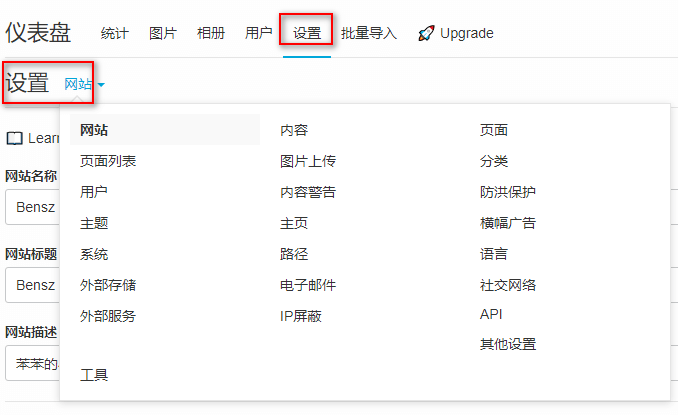
你可以按我的设置来初始化。如果你有什么不满意,自己微调即可。
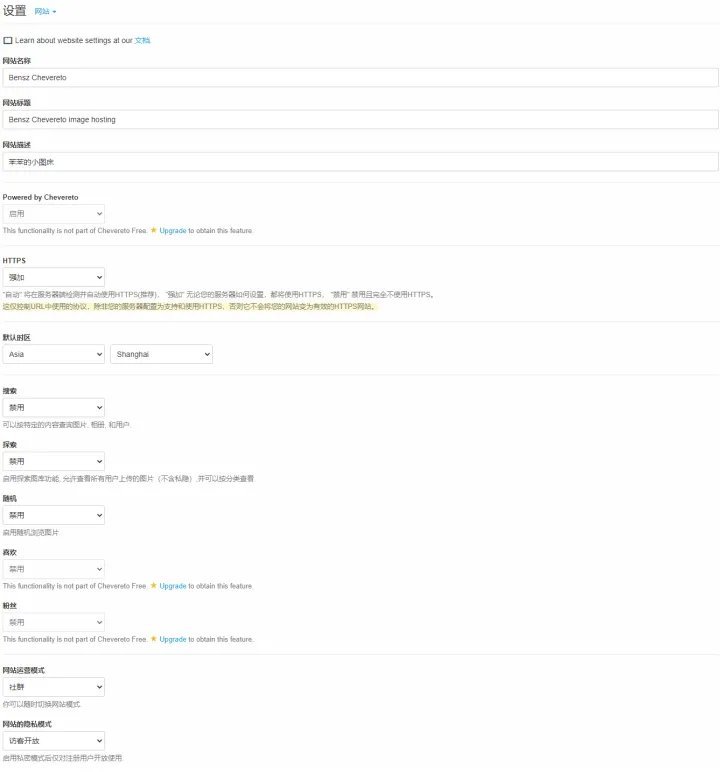
网站
这里值得一说的,搜索、探索、随机、喜欢、粉丝禁用后,这样访客就看不到你的图片。如果你想别人看到你的图片,就可以启用。还有就是网站的隐私模式,只有选了访客开放,非注册用户才可以看到你酷酷的图床主页的图片切换!
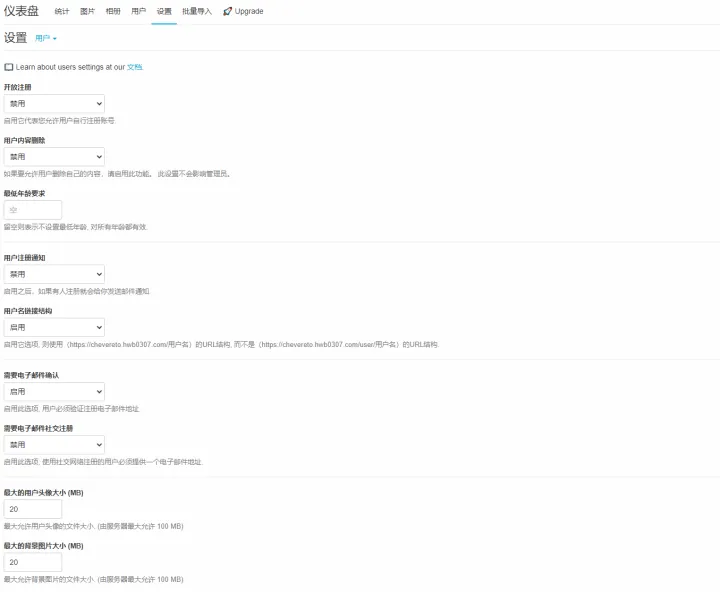
用户
因为是个人使用,所以禁用开放注册。
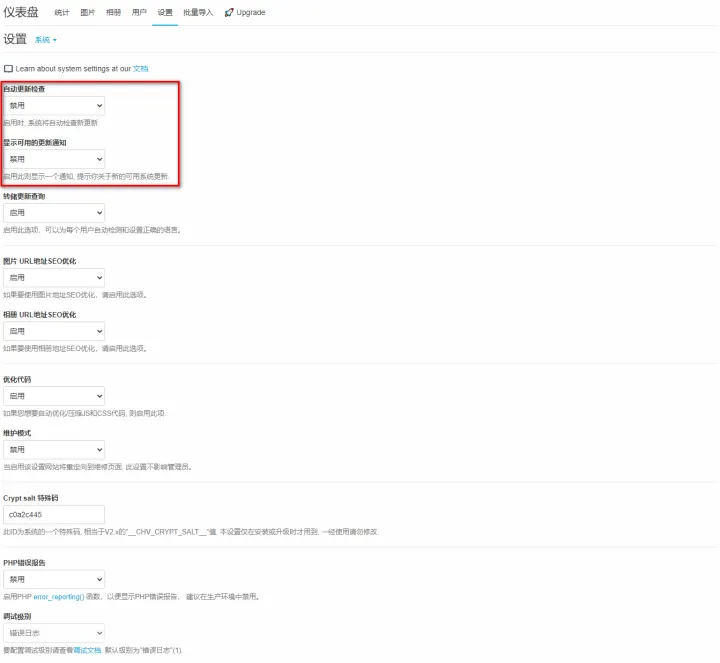
系统
这里国内的用户要特别注意,将自动更新检查设置为禁用。不然,它可能会影响你登陆后台!这个问题曾经困扰我1年多。我开始以为是自己宝塔哪里设置的不对呢!后来发现是这个自动更新检查开启时,它会向github请求;而国内正常情况下github会封禁,无法访问。
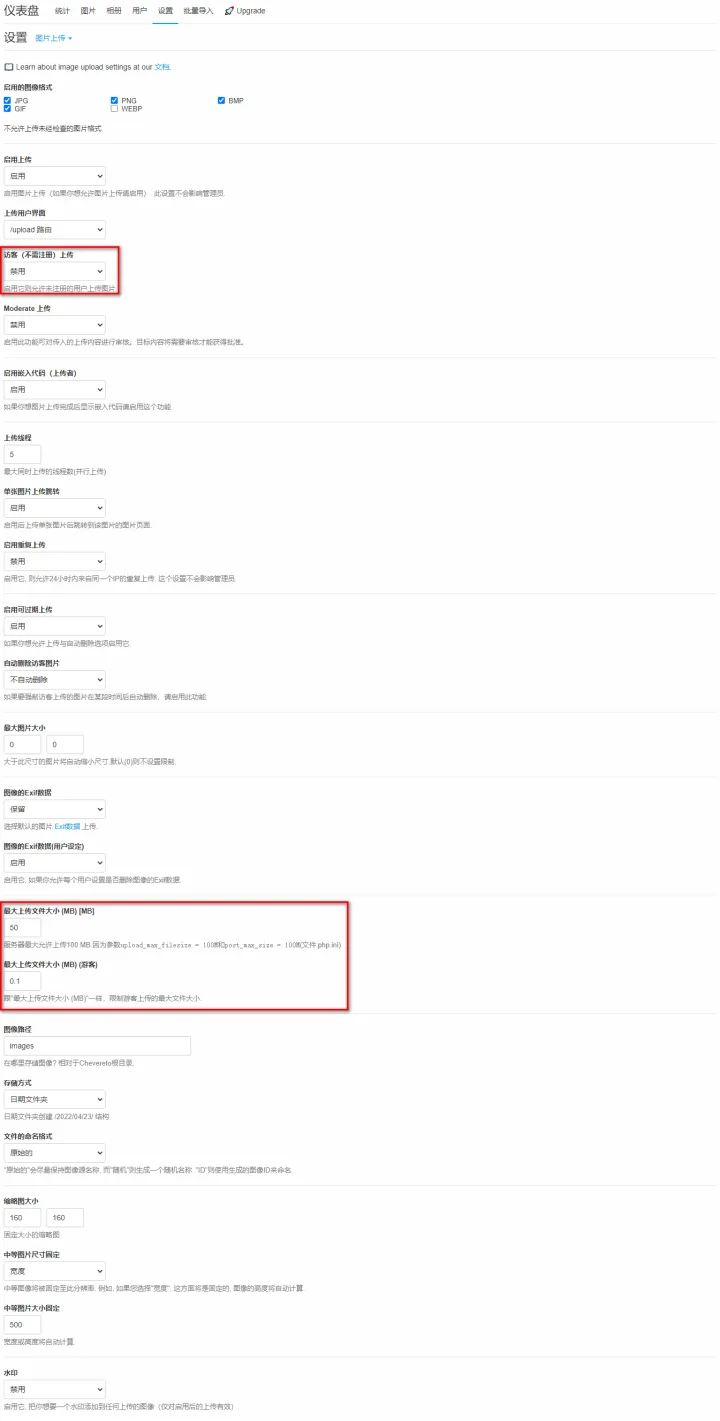
图片上传
这里红框的要多加注意。一般个人用,肯定是禁止访客上传数据的嘛!我不知道这个会不会影响API上传。如果影响,你们就启用吧!
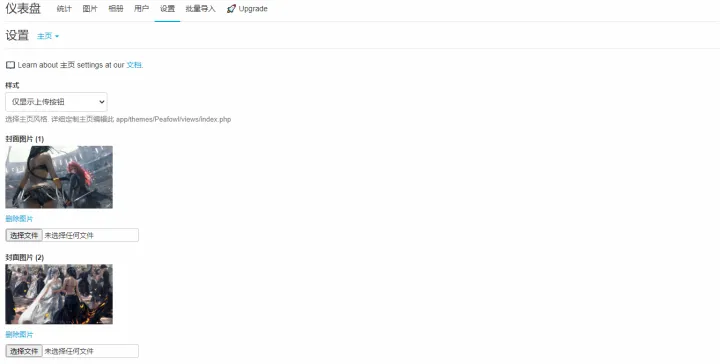
主页
这里值得一说的是,你可以在主页设置多个图片,让图床的主页好看些(没什么卵用系列)。比如我就设置了多张图片:
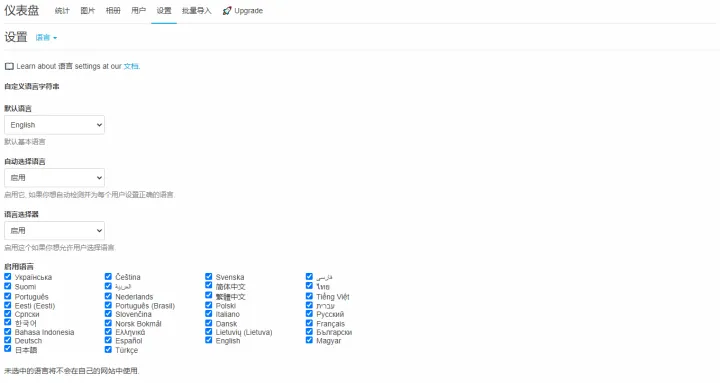
语言
这里还有一个语言选项,我是默认的,没有动过。不知道这个有没有什么影响?
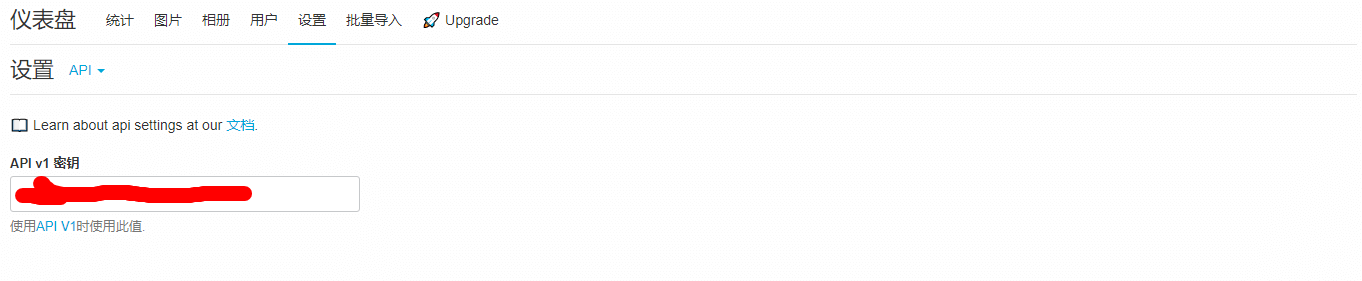
API
终于来到最重要的一个设置了。这个密钥你记住。它是类似于阿里云token一样的东西。有了它,可以不需要密码即可访问图床呢!这也是我们在typora里集成chevereto的最重要的参数。
其它
没说到的都默认就行。
设置picGo
使用Github+picGo+typora搭建图床,保姆级教程来了

- 确定Server端口为: 36677
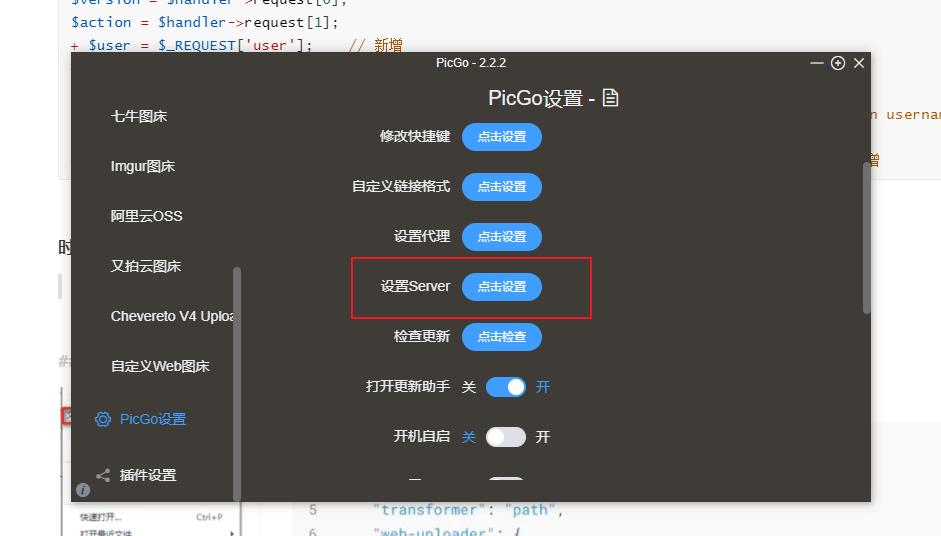
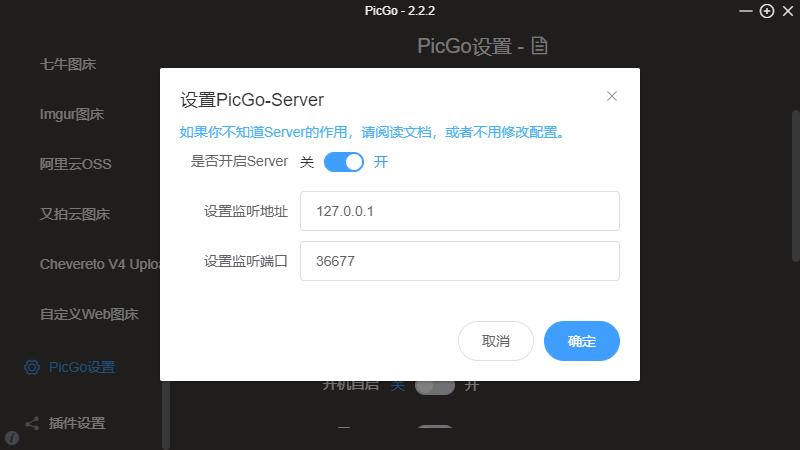
设置插件 web-uploader
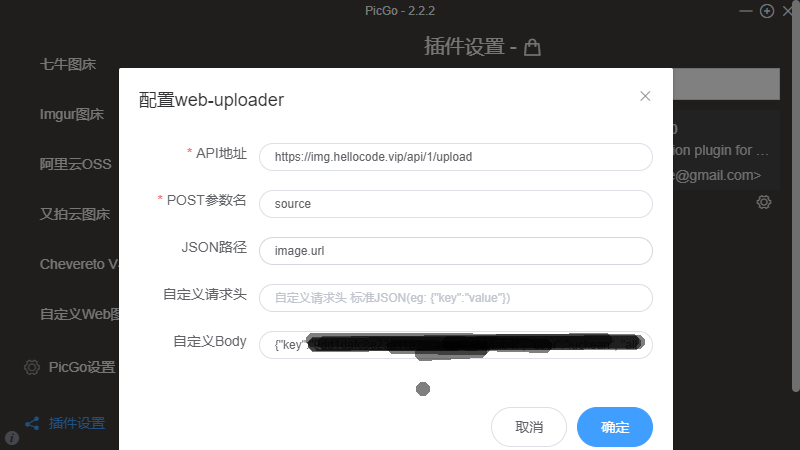
# api地址
https://img.hellocode.vip/api/1/upload

#post参数
source

#json路径
image.url

#body格式 key在本文API中有介绍获取
{"key":"key--", "user":"luckean", "album":"1"}
key再 桌面 -> settings -> api ->获取
4. typora 文件 -> 编好设置 -> 图像
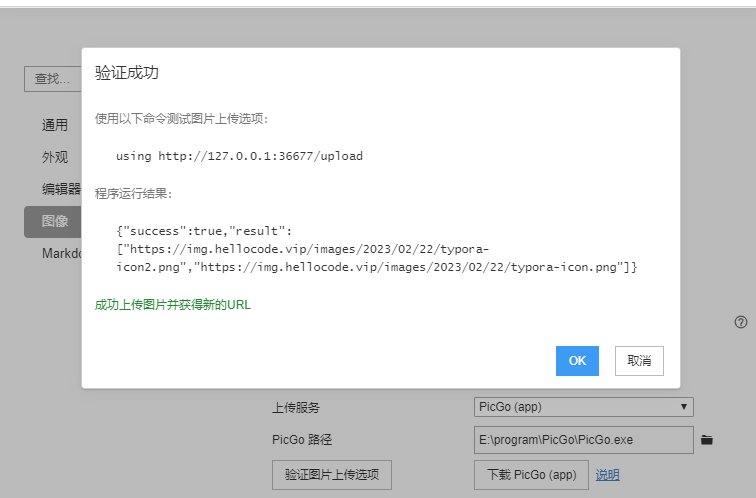
### 图片压缩
使用Github+picGo+typora搭建图床,保姆级教程来了
[picGo 图片压缩](https://blog.hellocode.vip/pages/95829f/#_4-3-picgo-%E5%9B%BE%E7%89%87%E5%8E%8B%E7%BC%A9)
picgo 日志成功压缩上传
2023-02-22 23:40:59 [PicGo INFO] Before transform 2023-02-22 23:40:59 [PicGo INFO] Transforming... 2023-02-22 23:40:59 [PicGo INFO] 压缩:tinypng 2023-02-22 23:40:59 [PicGo INFO] 图片地址:C:\Users\Adminis\AppData\Roaming\Typora\typora-user-images\image-20230222234059839.png 2023-02-22 23:40:59 [PicGo INFO] 图片信息:{"fileName":"image-20230222234059839.png","extname":".png"} 2023-02-22 23:40:59 [PicGo INFO] TinyPng初始化 2023-02-22 23:40:59 [PicGo INFO] TinyPng开始上传 2023-02-22 23:40:59 [PicGo INFO] 获取本地图片 2023-02-22 23:40:59 [PicGo INFO] 使用TinypngKey:S57nby6qx2hHS3tc26Lyr0lBnGRhzWkS 2023-02-22 23:40:59 [PicGo INFO] TinyPng 上传本地图片 2023-02-22 23:41:05 [PicGo INFO] 获取网络图片 2023-02-22 23:41:06 [PicGo INFO] Tinypng 上传成功 2023-02-22 23:41:06 [PicGo INFO] 图片信息:[{"fileName":"image-20230222234059839.png","extname":".png","height":665,"width":453}] 2023-02-22 23:41:06 [PicGo INFO] Before upload 2023-02-22 23:41:06 [PicGo INFO] Uploading... 2023-02-22 23:41:06 [PicGo SUCCESS] https://img.hellocode.vip/images/2023/02/22/image-20230222234059839.png
[无法安装compress ,点击一直在安装中](https://github.com/JuZiSang/picgo-plugin-compress/issues/2)
> 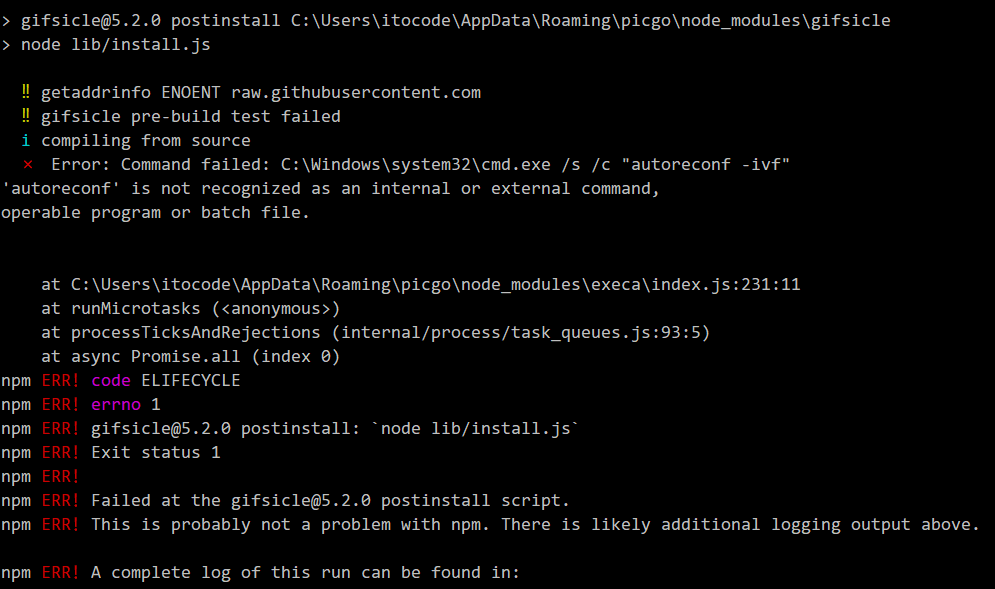
**问题:picgo-plugin-compress Mac系统安装失败**
//解决:成功安装 npm install picgo-plugin-compress --save --ignore-scripts --registry=https://registry.npm.taobao.org //但无法使用tinypng无损压缩 解决:imagemin,本地压缩,无需上传网上,但图片有损坏
# Chevereto 内部代码 允许跨域 (没用上)

>进入 Chevereto 图床服务的文件目录,拷贝和编辑 route.api.php 文件实现允许跨域:
cd app/routes/ cp route.api.php overrides/route.api.php
>对 app/routes/overrides/ 目录下的 route.api.php 进行编辑:
// route.api.php 第二行加入以下代码,https://localhost 改为自己的 WordPress 所用域名 header('Access-Control-Allow-Origin: https://localhost'); header('Access-Control-Allow-Methods: POST'); header('Access-Control-Allow-Headers: Content-Type, Accept, Authorization, X-Requested-With, Origin, Accept');
# data.json
```json
{
"uploaded": [
{
"width": 1024,
"height": 1024,
"fileName": "typora-icon2.png",
"extname": ".png",
"imgUrl": "https://img.hellocode.vip/images/2023/10/03/typora-icon2.png",
"type": "web-uploader",
"id": "04a05283-4d9e-40eb-b4ec-b2744da745c8"
},
{
"width": 512,
"height": 512,
"fileName": "typora-icon.png",
"extname": ".png",
"imgUrl": "https://img.hellocode.vip/images/2023/10/03/typora-icon.png",
"type": "web-uploader",
"id": "c30c3c6e-d366-4e26-bc91-459b5cc3bf89"
},
{
"width": 606,
"height": 113,
"fileName": "image-20231003012203578.png",
"extname": ".png",
"imgUrl": "https://img.hellocode.vip/images/2023/10/03/image-20231003012203578.png",
"type": "web-uploader",
"id": "6f8bf665-24a8-4ee9-806a-ba33f79d2e50"
}
],
"picBed": {
"current": "web-uploader",
"web-uploader": {
"customBody": "{\"key\":\"9dd1dafc8e23a11a2eca9a474544ab4f\", \"user\":\"luckean\", \"album\":\"1\"}",
"customHeader": null,
"jsonPath": "image.url",
"paramName": "source",
"url": "https://img.hellocode.vip/api/1/upload"
},
"transformer": "compress"
},
"settings": {
"shortKey": {
"picgo:upload": {
"enable": true,
"key": "CommandOrControl+Shift+P",
"name": "upload",
"label": "快捷上传"
}
},
"server": {
"enable": true,
"host": "127.0.0.1",
"port": "36677"
},
"showUpdateTip": false
},
"picgoPlugins": {
"picgo-plugin-web-uploader": true,
"picgo-plugin-compress": true
},
"debug": true,
"PICGO_ENV": "GUI",
"needReload": false,
"picgo-plugin-compress": {
"compress": "imagemin",
"key": "S57nby6qx2hHS3tc26Lyr0lBnGRhzWkS"
}
}