
Appearance
服务监控
系统使用 Spring Boot Admin 和 SkyWalking 实现后端服务的监控。
1. Spring Boot Admin
阅读 《芋道 Spring Boot 监控工具 Admin 入门》 文章,入门 Spring Boot Admin。
注意,Spring Boot Admin 是内嵌在 yudao-server 后端项目中,无需单独启动。
1.1 如何配置?
① 【开启 Spring Boot Admin Client 客户端】修改 yudao-spring-boot-starter-monitor 模块的 pom.xml 依赖,将如下依赖打开(去掉 true 部分):
xml
            de.codecentric
            spring-boot-admin-starter-client
② 【开启 Spring Boot Admin Server 服务端】修改 yudao-module-infra 模块的 pom.xml 依赖,将如下依赖打开(去掉 true 部分):
xml
            de.codecentric
            spring-boot-admin-starter-server
            true
之后,使用 IDEA 刷新下 Maven 依赖!!!
1.2 如何使用?
::: tip:默认登录账号、密码都是 admin
如果需要修改 Spring Boot 配置文件中,spring.boot.admin.client.username 和 spring.boot.admin.client.password 配置项(对应的 AdminServerConfiguration 配置类)。
注意:生产环境下,一定要修改登录账号、密码!!! :::
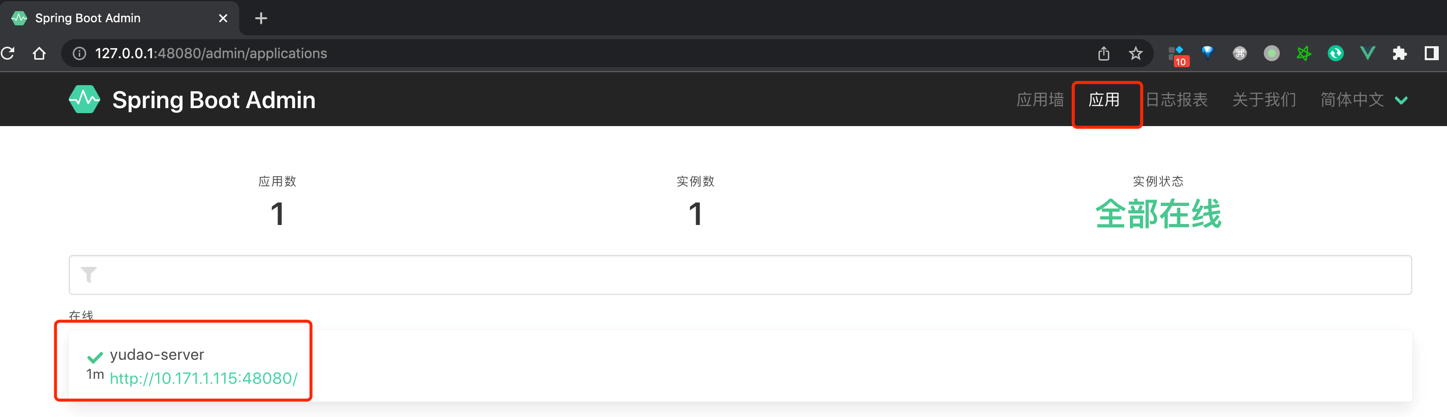
① 访问 http://127.0.0.1:48080/admin/applications 地址,可以在 Spring Boot Admin 中,查看到应用与实例的列表。如下图所示:
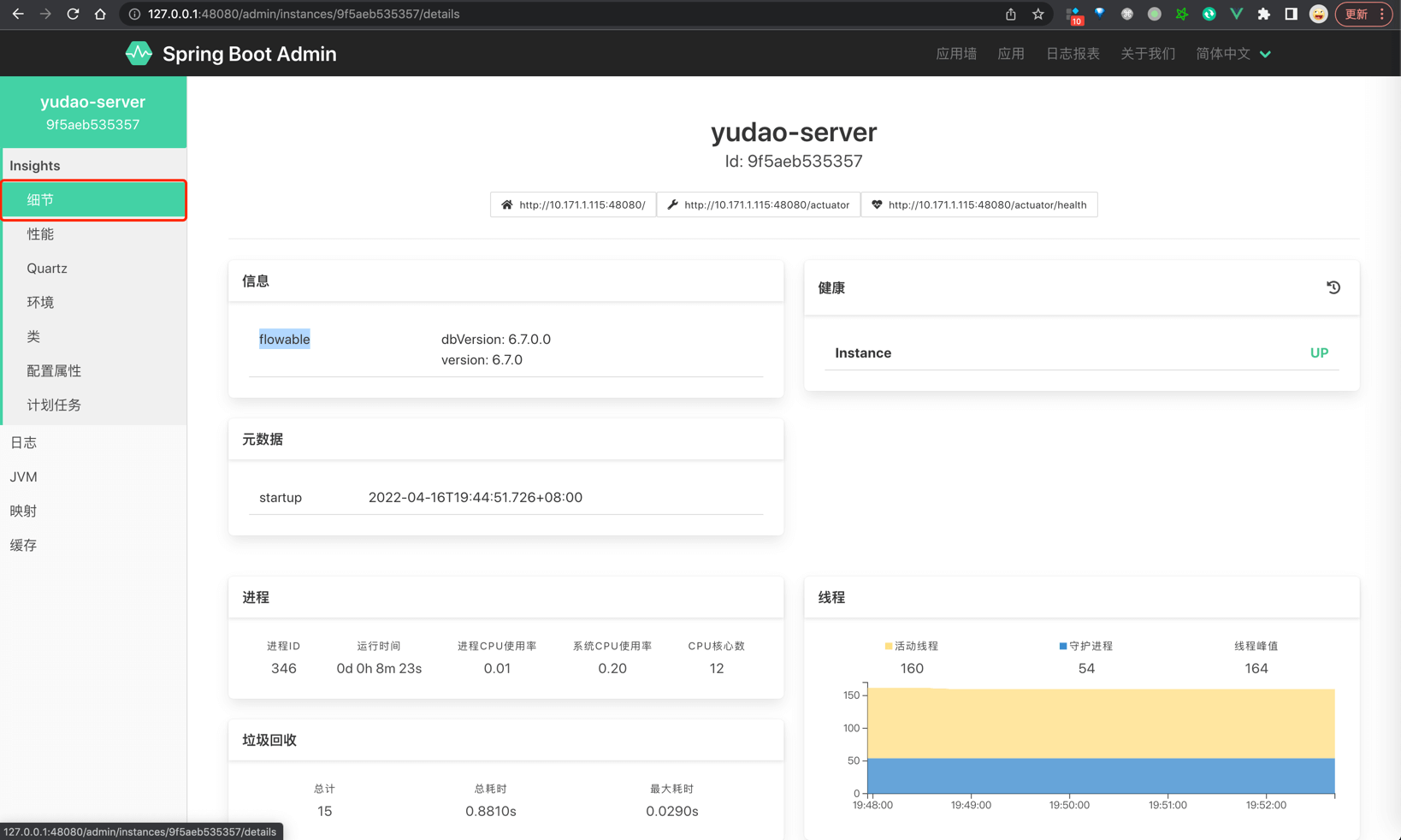
② 点击 yudao-server 应用,再点击实例,可以查看到该实例的细节信息。如下图所示:
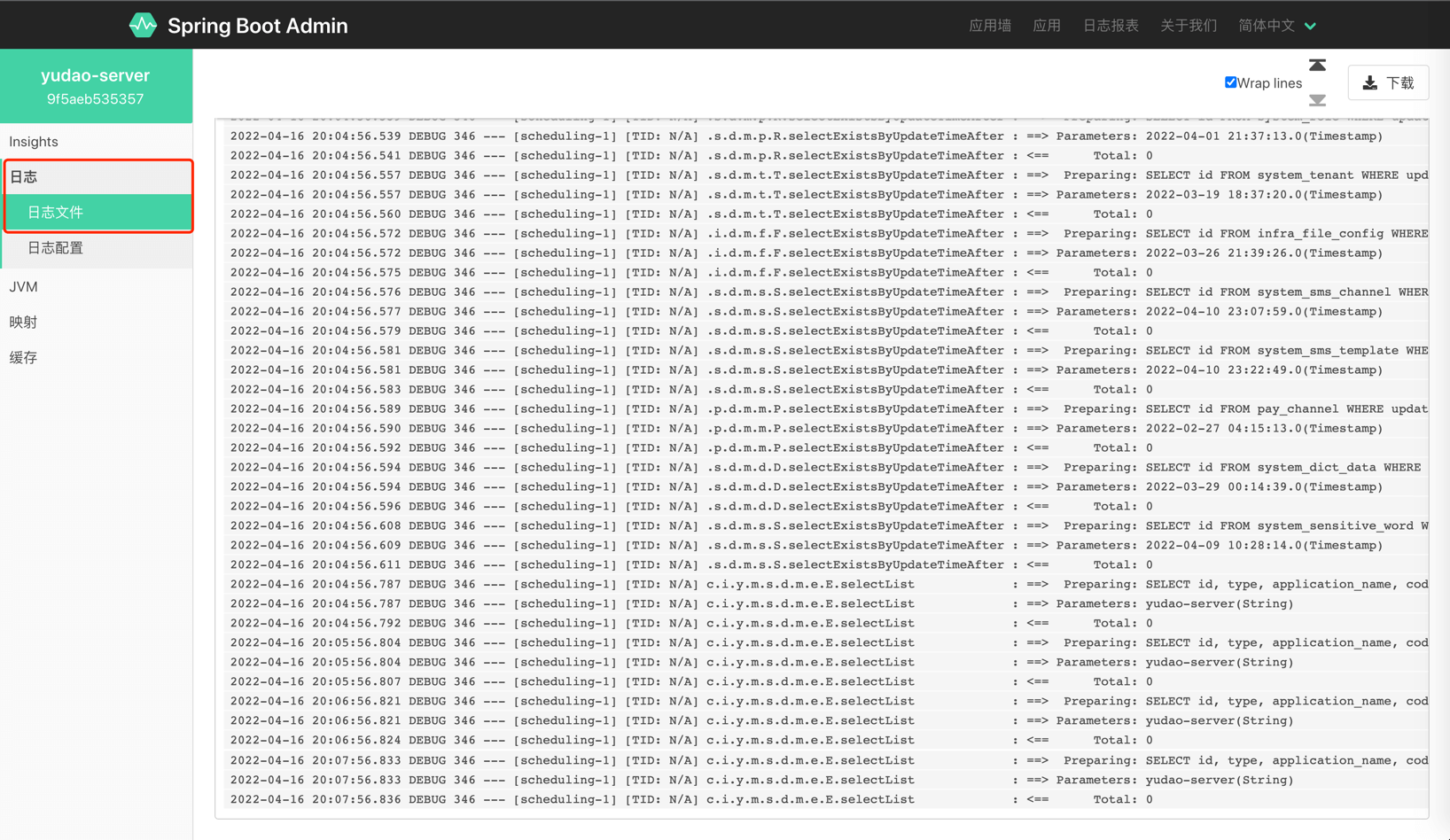
③ 点击 [日志 -> 日志文件] 菜单,查看该示例的日志内容。如下图所示:
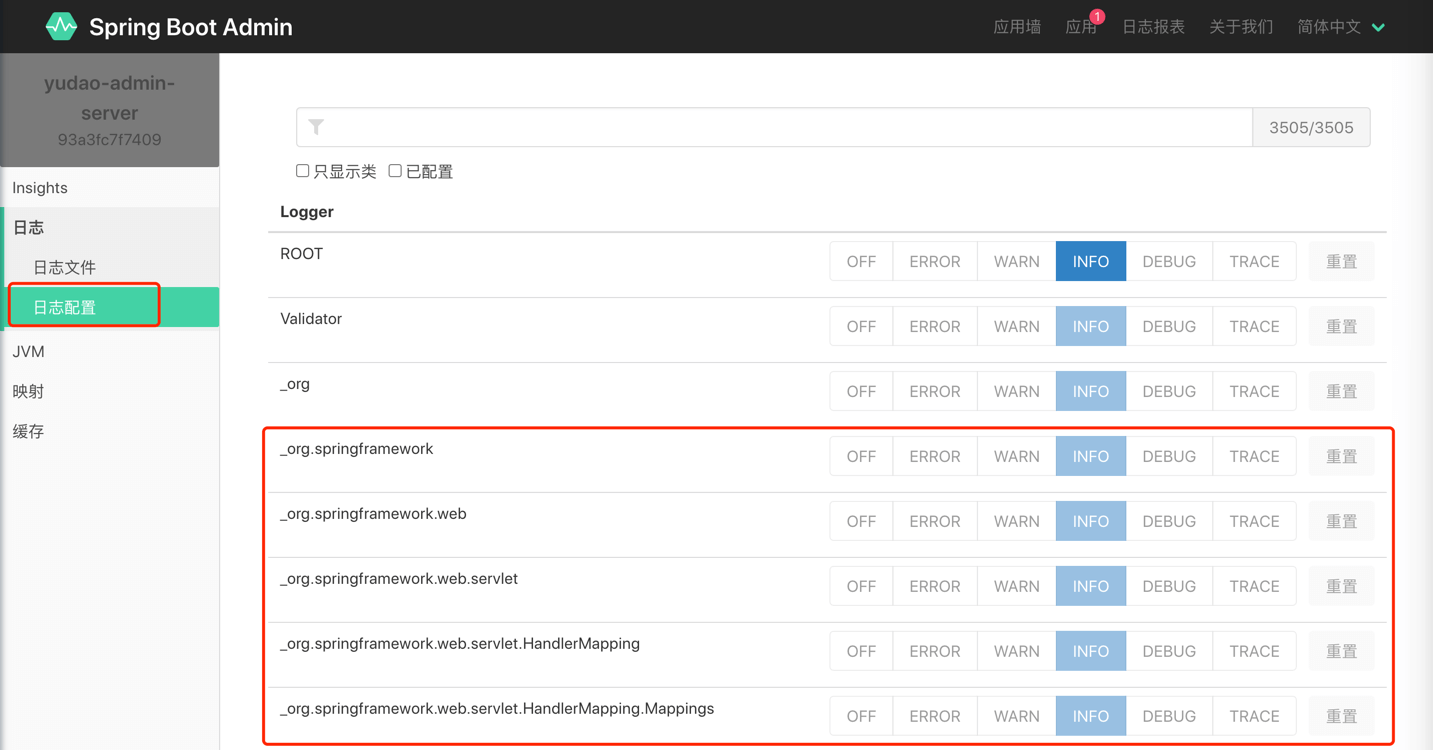
点击 [日志 -> 日志文件] 菜单,可动态修改 Logger 的日志级别,方便排查线上的某些 BUG。如下图所示:
补充说明:也可以通过前端的 [基础设施 -> 监控中心 -> Java 监控] 菜单。
前端 [基础设施 -> 监控中心 -> Java 监控] 菜单,通过 iframe 内嵌后端 /admin/applications 路径。
如果你想自定义地址,可以前往 [基础设置 -> 配置管理] 菜单,设置 key 为 url.spring-boot-admin 配置项。
1.3 常见问题?
1.3.1 如何开启登录?
生产环境下,建议 Spring Boot Admin 开启“安全认证”的功能,避免出现安全事故。
由于项目本身已经使用 Spring Security 做安全认证,再额外配置 Spring Boot Admin 的“安全认证”有点麻烦。我自己是拓展 Spring Security 解决,预计需要改 2-3 个类 ,不是很建议。
那么怎么办呢?可以参考 《芋道 Spring Boot 监控工具 Admin 入门》 文档,额外搭建一个 Spring Boot Admin 进程,然后项目接入它使用!
1.3.2 prod 生产环境下,后端部署多个 JVM 进程时,spring.boot.admin.client.url 填写哪个 IP?
- 第一步,在 Nginx 中配置
/admin路径,转发到多个 JVM 的 IP 上,使用 backup 参数实现主备。注意,该转发只允许内网访问,避免安全问题!!! - 第二步,设置
spring.boot.admin.client.url配置项,为 Nginx 的内置 IP/admin地址。
1.3.3 Spring Boot Admin Server 是否可以独立?
确实,也是非常推荐 Spring Boot Admin Server 的。推荐阅读 《芋道 Spring Boot 监控工具 Admin 入门》 文章,单独搭建 Spring Boot Admin Server 服务端。
然后,参考「1.3.2」问题,将 spring.boot.admin.client.url 配置项,为 Spring Boot Admin Server 的地址即可。
当然,原本项目只需要引入 spring-boot-admin-starter-client 依赖,不用引入 spring-boot-admin-starter-server 依赖!!!
2. SkyWalking
阅读 《芋道 SkyWalking 极简入门》 文章,入门 SkyWalking。
注意,SkyWalking 需要单独启动,预计需要 4 核 8G 的硬件资源。
2.1 如何配置?
① 修改 yudao-spring-boot-starter-monitor 模块的 pom.xml 依赖,将如下依赖打开(去掉 true 部分):
xml
            io.opentracing
            opentracing-util

            org.apache.skywalking
            apm-toolkit-trace

            org.apache.skywalking
            apm-toolkit-logback-1.x

            org.apache.skywalking
            apm-toolkit-opentracing
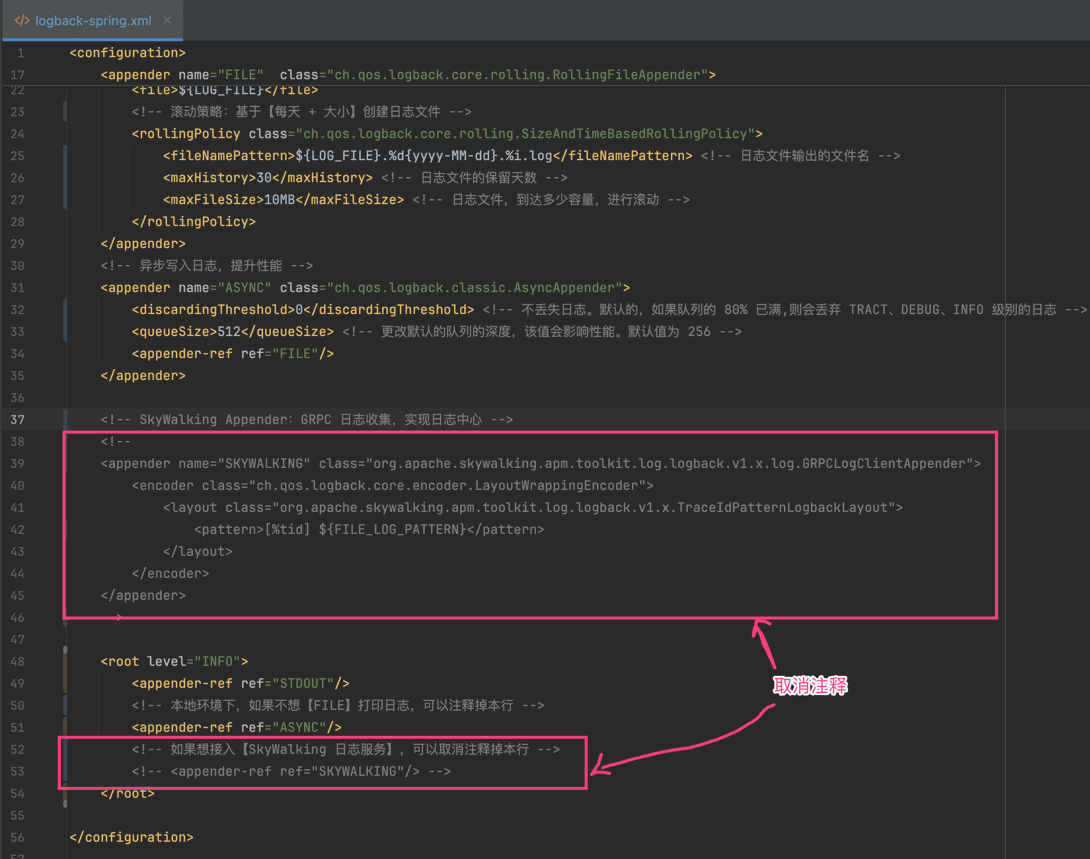
② 修改所有 logback-spring.xml 日志配置中,添加 SkyWalking 收集日志的 appender 配置。如下图所示:
【可选】补充说明:
默认情况下,控制台 STDOUT 和 FILE 的 Appender 日志输出,是不带 tid 链路追踪编号。
可以参考 SKYWALKING Appender 的 encoder 部分的配置,添加上 LayoutWrappingEncoder、TraceIdPatternLogbackLayout 部分,就是如下:
text
[%tid] ${FILE_LOG_PATTERN}
- `` 里面的重点是
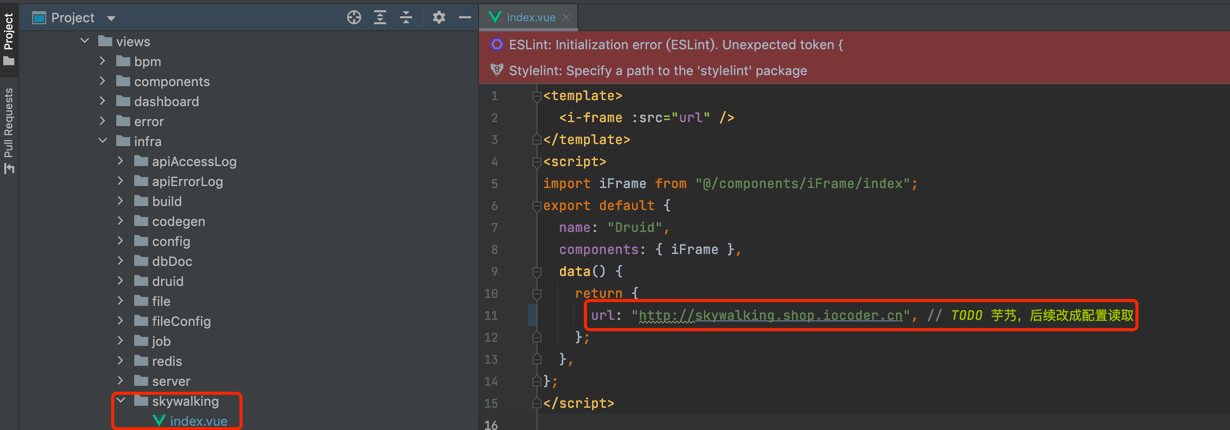
[%tid]部分,并且要写对CONSOLE_LOG_PATTERN或FILE_LOG_PATTERN噢!!! ③ 修改 SkyWalking 在前端项目的 [基础设施 -> 监控中心 -> 链路追踪] 对应的 skywaling/index.vue 文件,调整为你 SkyWalking 的访问地址。如下图所示:
2.2 如何使用?
① 点击 [基础设施 -> 监控中心 -> 链路追踪] 菜单,可以看到 SkyWalking 提供的链路追踪。如下图所示:
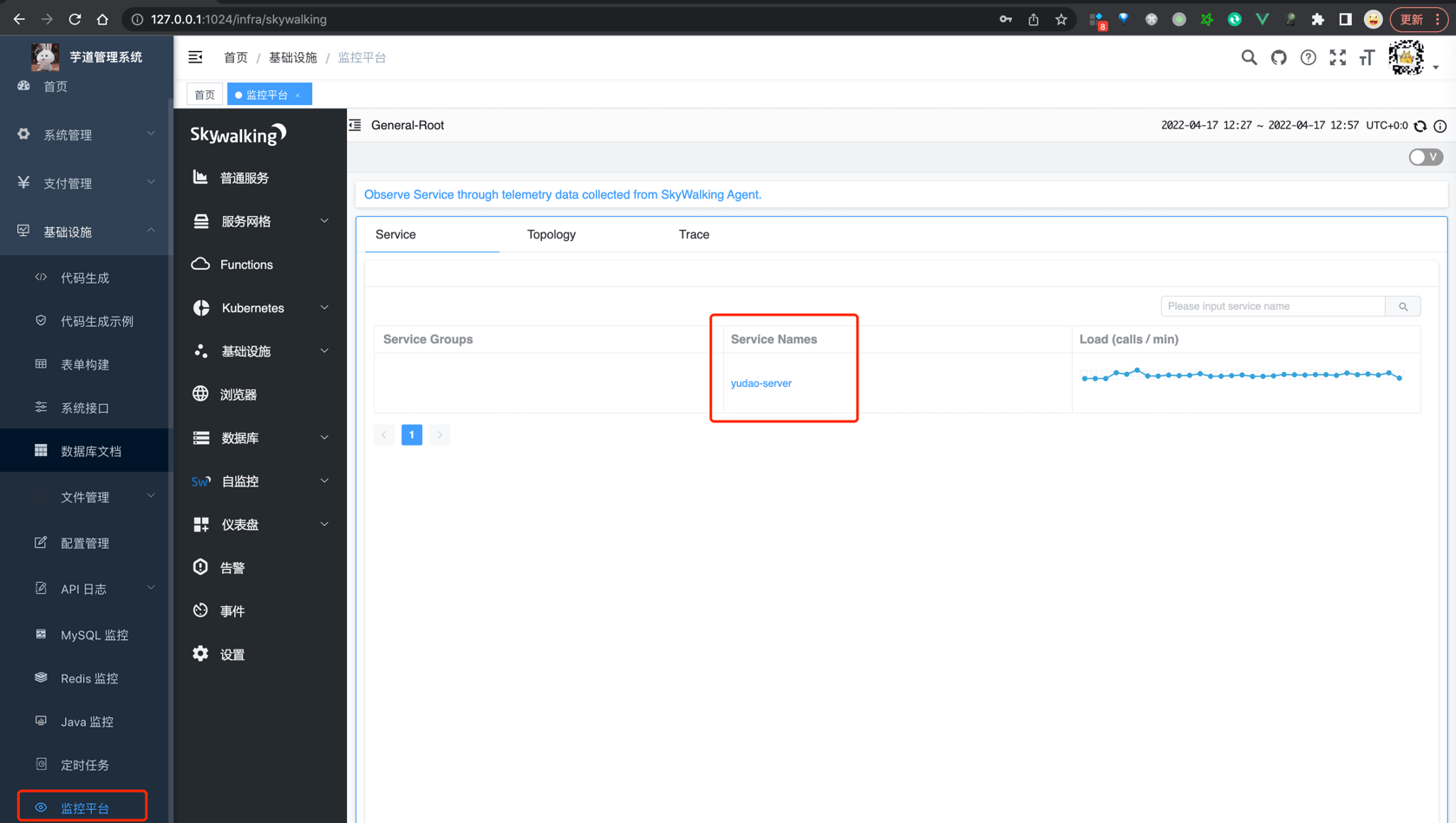
② 点击 yudao-server 服务,查看该服务的监控信息。如下图所示:

补充说明:
前端 [基础设施 -> 监控中心 -> 链路追踪] 菜单,通过 iframe 内嵌 http://skywalking.iocoder.cn 路径。
如果你想自定义地址,可以前往 [基础设置 -> 配置管理] 菜单,设置 key 为 url.skywalking 配置项。
3. 更多监控系统
3.1 Prometheus
参见 《芋道 Prometheus + Grafana + Alertmanager 极简入门 》 文章。
注意,修改项目的 yudao-spring-boot-starter-monitor 模块的 pom.xml 依赖,将如下依赖打开(去掉 true 部分):
xml
            io.micrometer
            micrometer-registry-prometheus
            true
3.2 ELK
参见 芋道 ELK(Elasticsearch + Logstash + Kibana) 极简入门 文章。
3.3 Sentry
参见 《Sentry 极简入门 》 文章。