Appearance
php artisan storage:link
php artisan optimize  清除路由缓存配置 并生成缓存路由
php artisan optimize:clear  清除env缓存 路由 不会生成缓存
① 手动安装(要求高)
服务器环境
●Linux 系统(Ubuntu,Centos都可以)
●Composer
●PHP >= 7.3
●MySql >= 5.6
●Nginx
PHP扩展
●Zip PHP Extension
●OpenSSL PHP Extension
●PDOMysql PHP Extension
●Mbstring PHP Extension
●Tokenizer PHP Extension
●XML PHP Extension
●Fileinfo PHP Extension
PHP函数解禁
●passthru 函数不能被禁用
●proc_open 函数不能被
●proc_get_status 函数不能被禁用
●symlink 函数不能被禁用
●putenv 函数不能被禁用
开始安装
git clone https://github.com/Qsnh/meedu.git meedu

cd meedu
composer install --no-dev

cp .env.example .env

php artisan key:generate
php artisan jwt:secret

chmod -R 0777 storage
chmod -R 0777 addons
chmod -R 0777 public/addons

php artisan storage:link
配置数据库信息
打开 .env 文件,修改下面的内容:
DB_HOST=你的数据库host,默认是:127.0.0.1
DB_PORT=你的数据库端口,默认是:3306
DB_DATABASE=你的数据库名
DB_USERNAME=你的数据库用户名
DB_PASSWORD=你的数据库用户密码
Nginx 伪静态配置
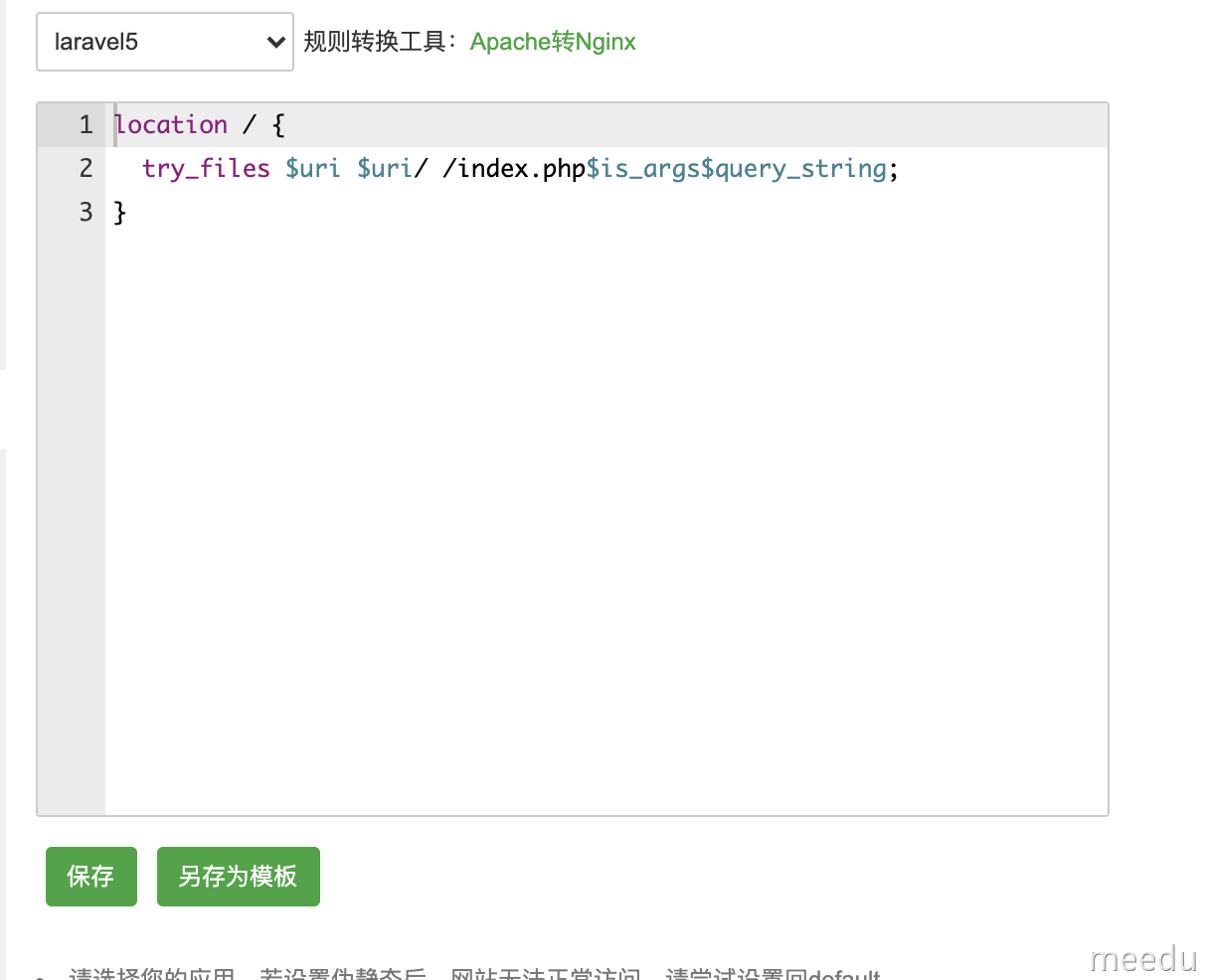
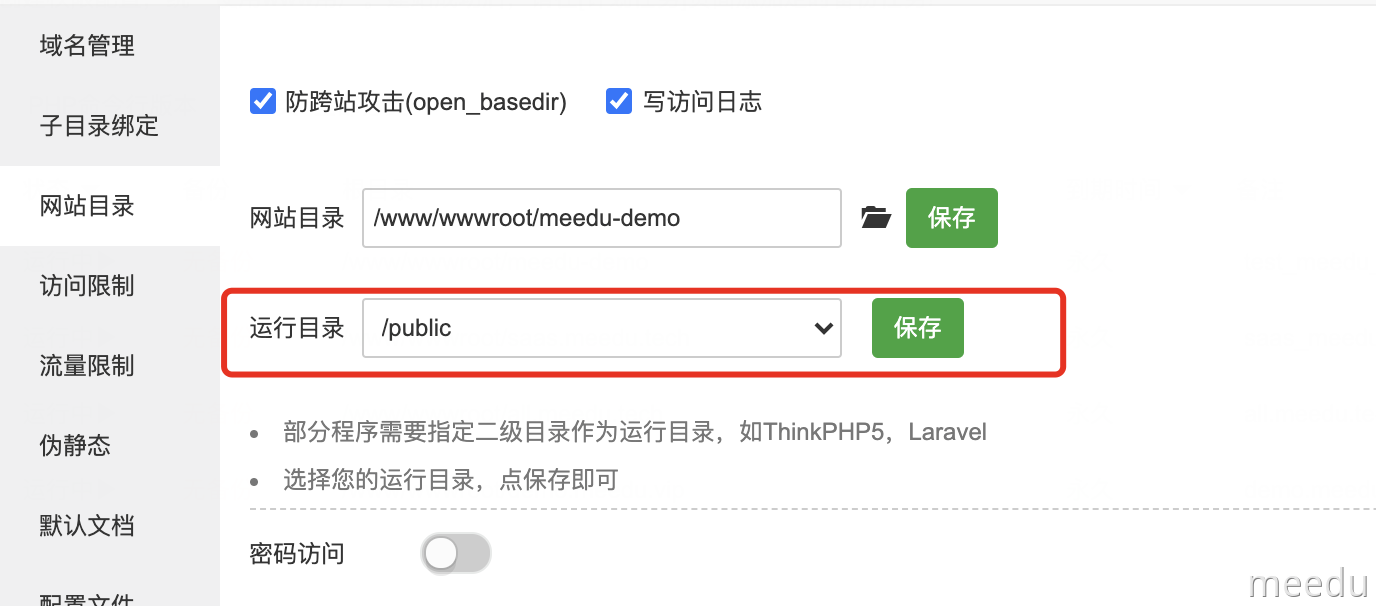
配置伪静态并设置 MeEdu 的运行目录为 public 。
伪静态规则(Nginx):
location / {
	try_files $uri $uri/ /index.php$is_args$query_string;
}
数据表和默认数据
安装数据表
php artisan migrate
php artisan install role
php artisan install config
php artisan install administrator

php artisan install:lock
定时任务配置
配置任务调度器:
将下面内容添加到 crontab 计划任务中:
* * * * * php /你的meedu所在目录/artisan schedule:run >> /dev/null 2>&1
常驻队列进程配置
如果您的 .env 文件中的 QUEUE_DRIVER 的值为 redis 或者 database 的话,那么需要配置常驻队列进程。
配置队列监听器(下面是Ubuntu系统的安装supervisor教程):
首先,安装 supervisor :
sudo apt install supervisor
配置 supervisor
cd /etc/supervisor/conf.d
vi meedu.conf
将下面的内容粘贴进去:
[program:meedu]
process_name=%(program_name)s_%(process_num)02d
command=php /you-project-path/artisan queue:work --sleep=3 --tries=3
autostart=true
autorestart=true
user=root
numprocs=1
redirect_stderr=true
stdout_logfile=/you-project-path/storage/logs/supervisor.log
注意替换其中的路径和user
重启服务:
sudo supervisorctl reread
sudo supervisorctl update
sudo supervisorctl start meedu:*
如果配置正确,你会看到 supervisor 的输出日志,日志路径就是上面配置的 stdout_logfile 的值。
② 宝塔安装(小白推荐)
上传最新程序
下载好该程序包。接着进入宝塔后台,点击文件:
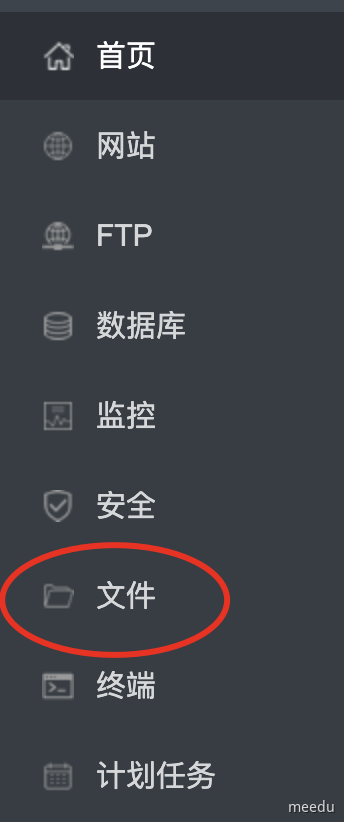
然后进入到 /www/wwwroot 目录:

点击上传,选择我们刚才下载的最新版本meedu版本文件,然后点击上传。

3.解压程序
上传上去之后,点击解压,直接解压:
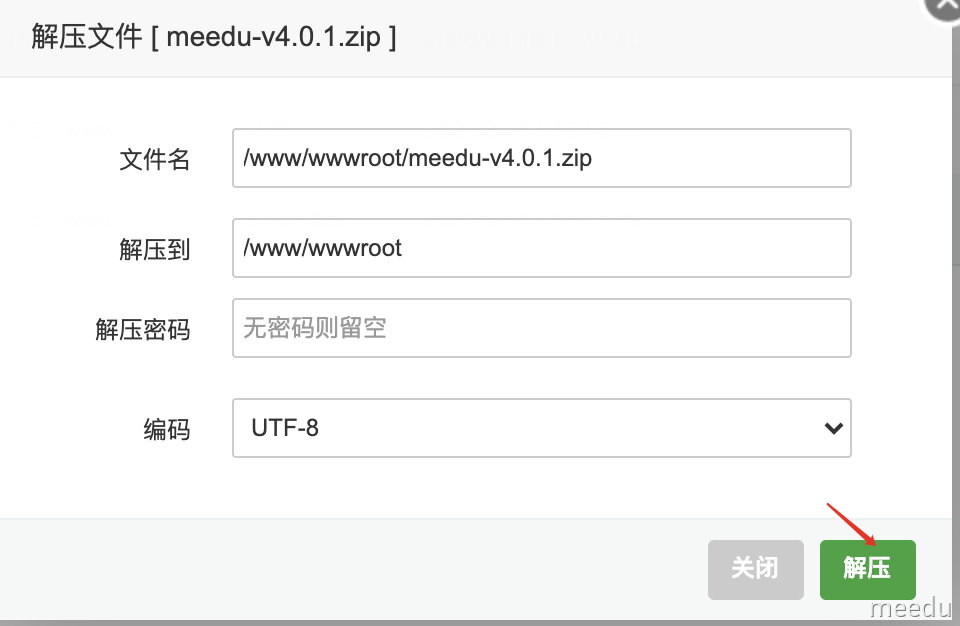
解压之后,可以看到当前目录多了一个 meedu-demo 的文件夹:

4.目录权限配置
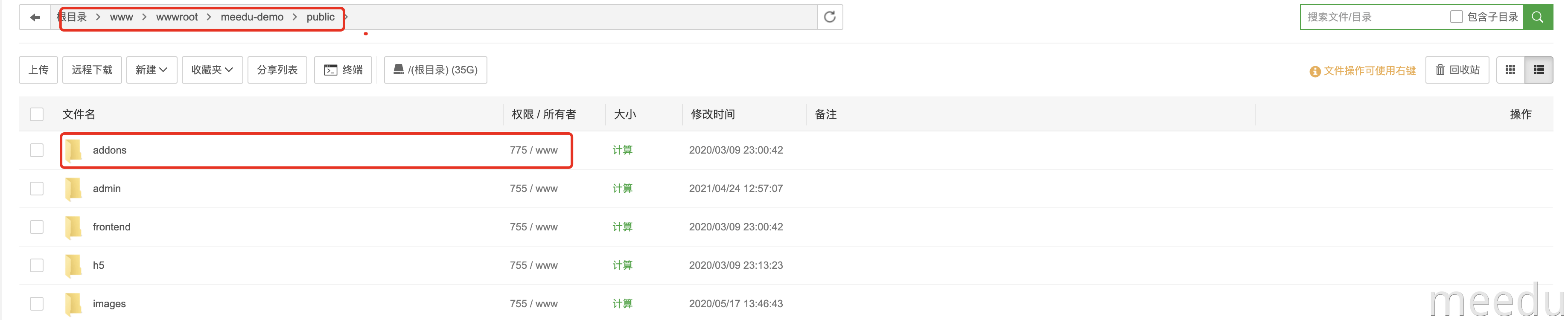
进入 meedu-demo 文件夹中,将 addons,storage,bootstrap,resources目录权限设置为777:
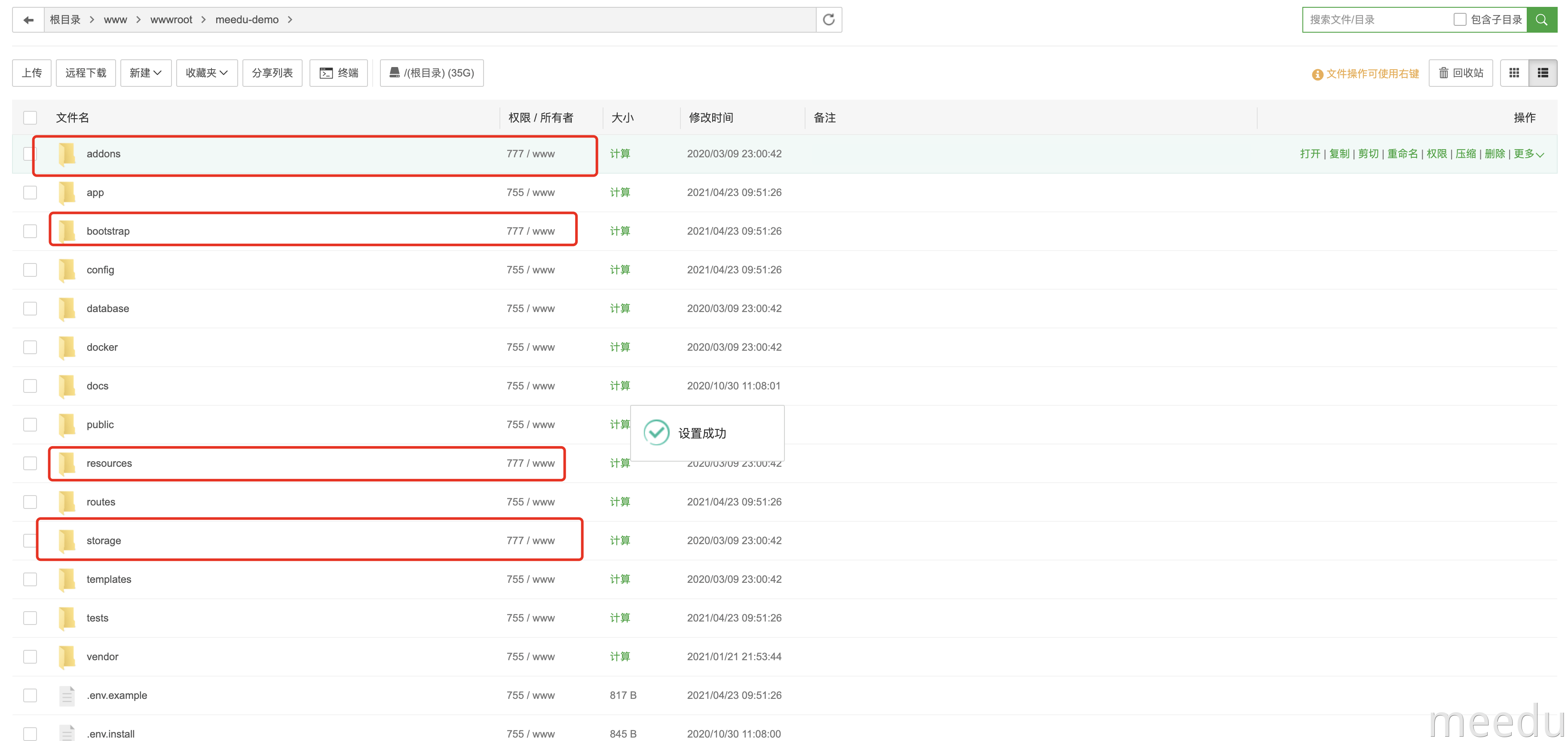
接着打开 public 目录,将 addons 目录权限设置为777:
5.创建站点
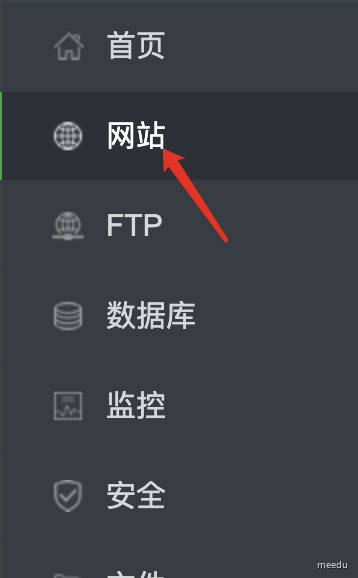
到这里,最新程序已准备完毕。接下来,点击左侧菜单中的网站:
点击添加站点:

输入相应的信息,其中根目录就是我们前面上传并解压后的MeEdu最新程序目录。
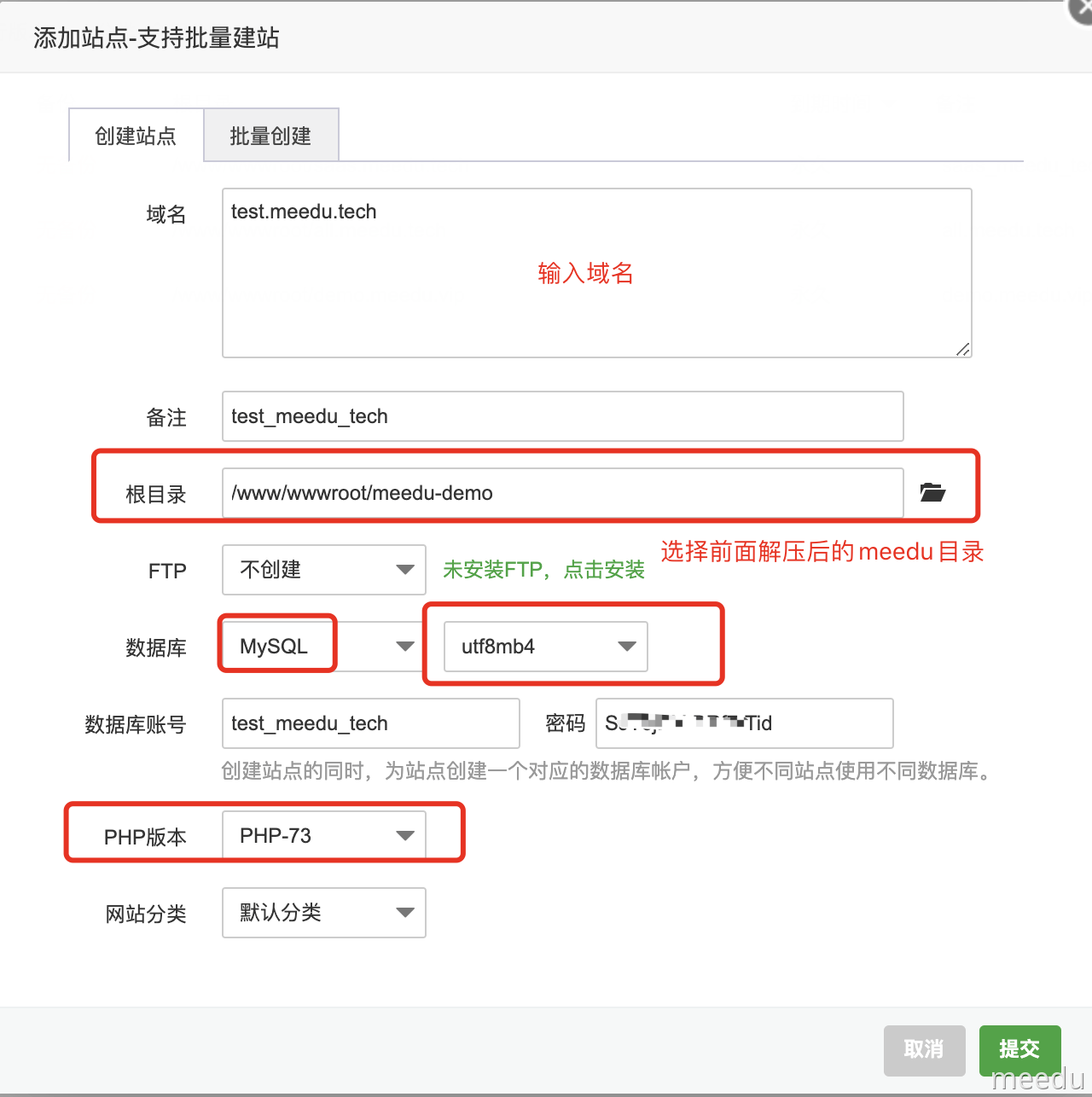
点击提交,创建站点。创建完成之后,可以看到:

6.配置伪静态
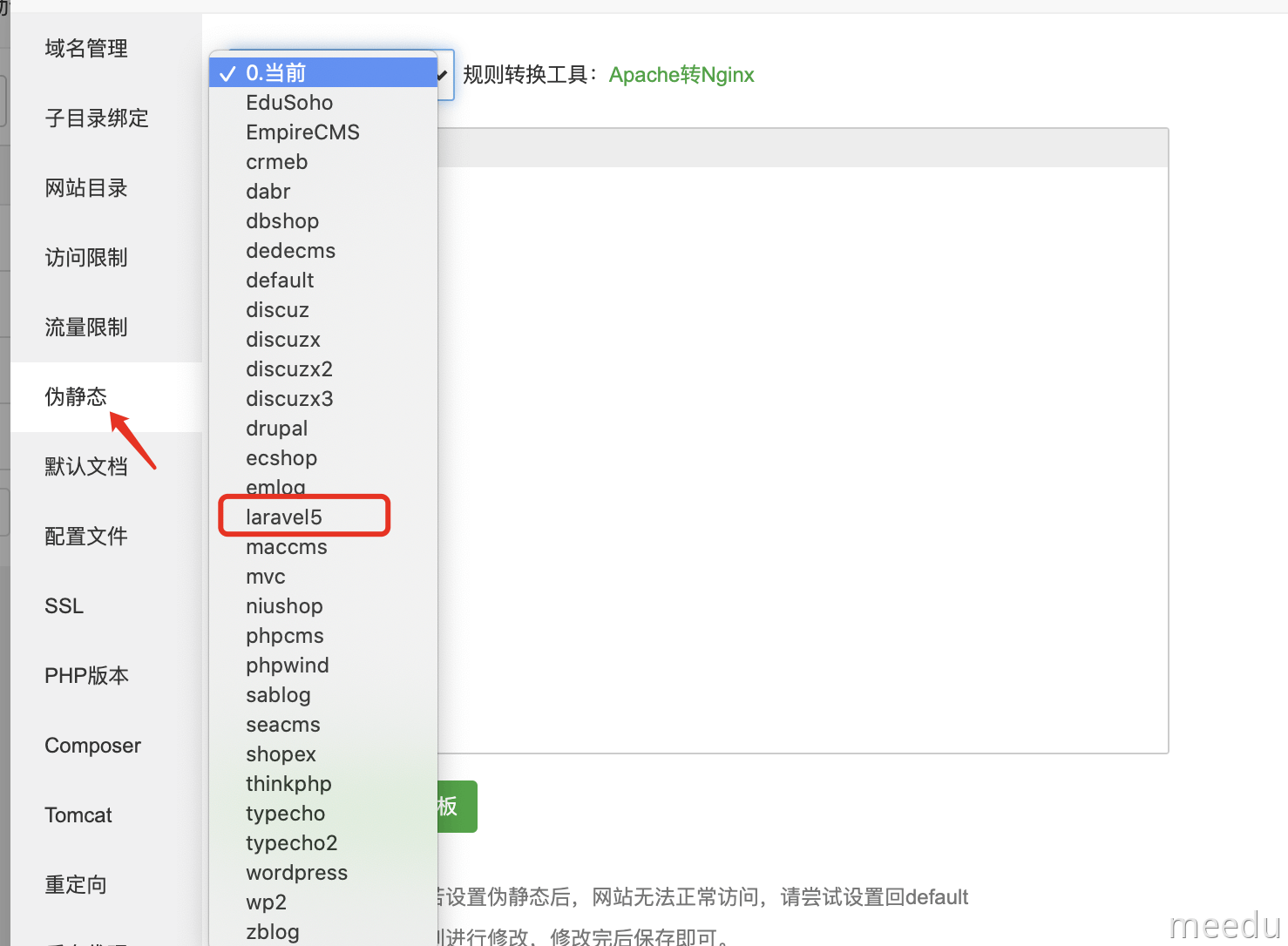
点击右侧的设置按钮,在打开的窗口,找到伪静态,选择laravel5,点击保存:
7.配置网站目录
找到左侧的网站目录:
8.配置SSL证书
如果需要配置HTTPS证书的话,那么建议在这里就配置好:
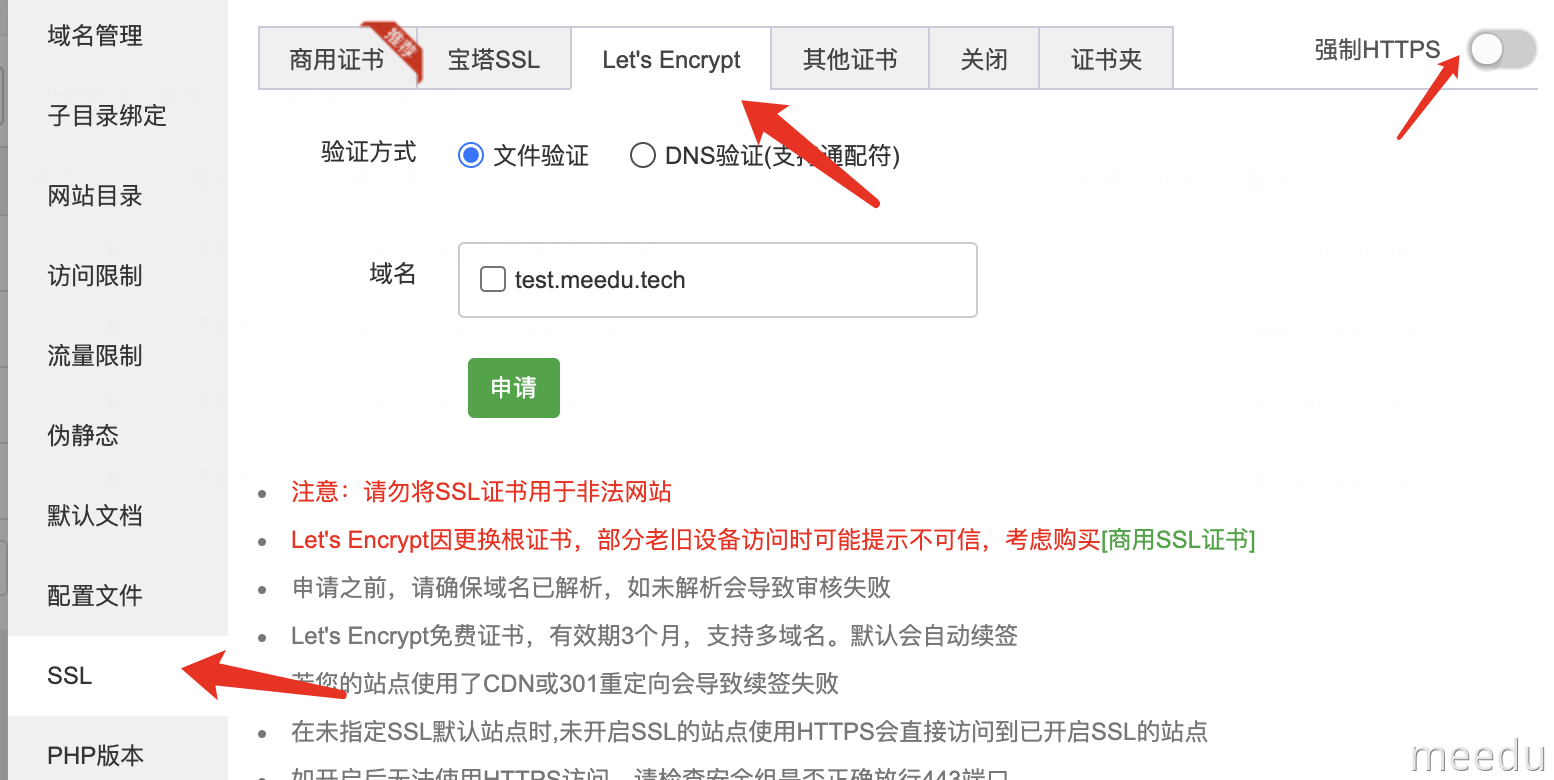
如果开启HTTPS证书的话,那么建议开启强制HTTPS选项。
9.安装扩展
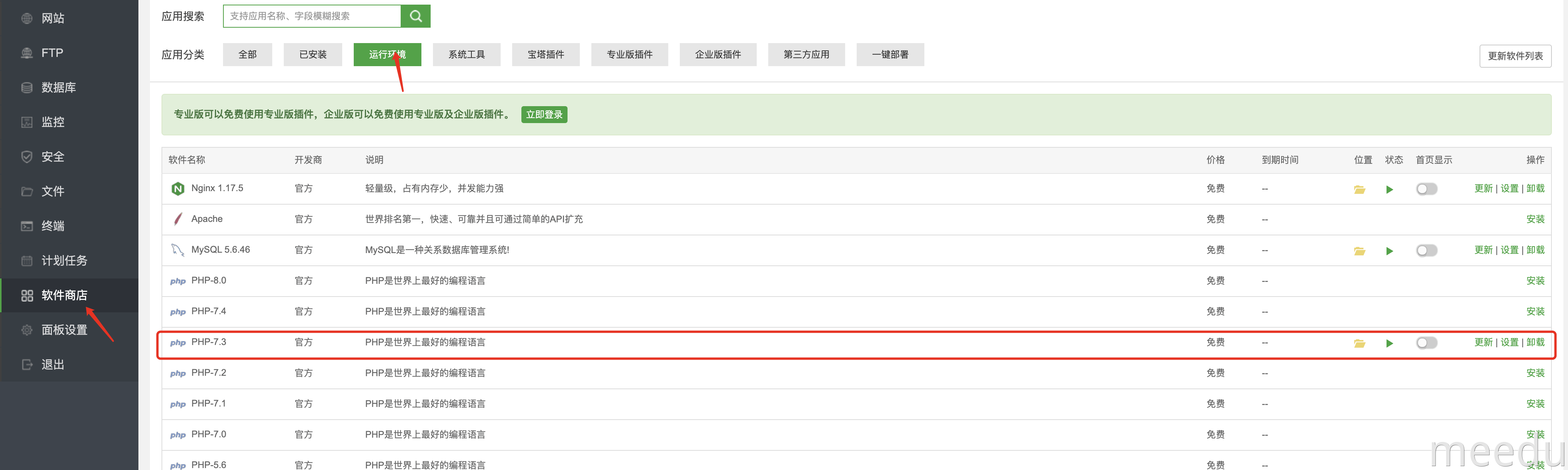
上面,我创建网站选择的是 php7.3 的版本,所以我这里操作的PHP7.3的配置。
点击宝塔左侧菜单的环境商店,找到PHP7.3,点击设置:
找到安装扩展,找到fileinfo扩展:
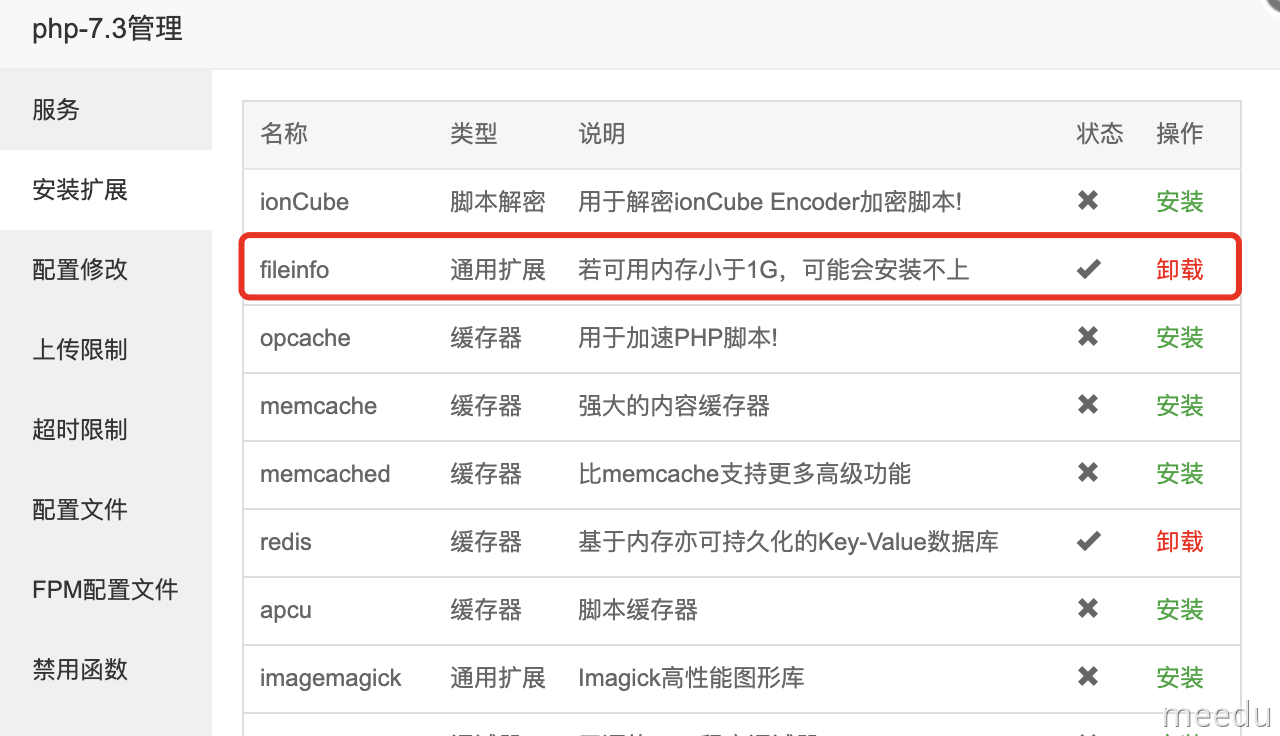
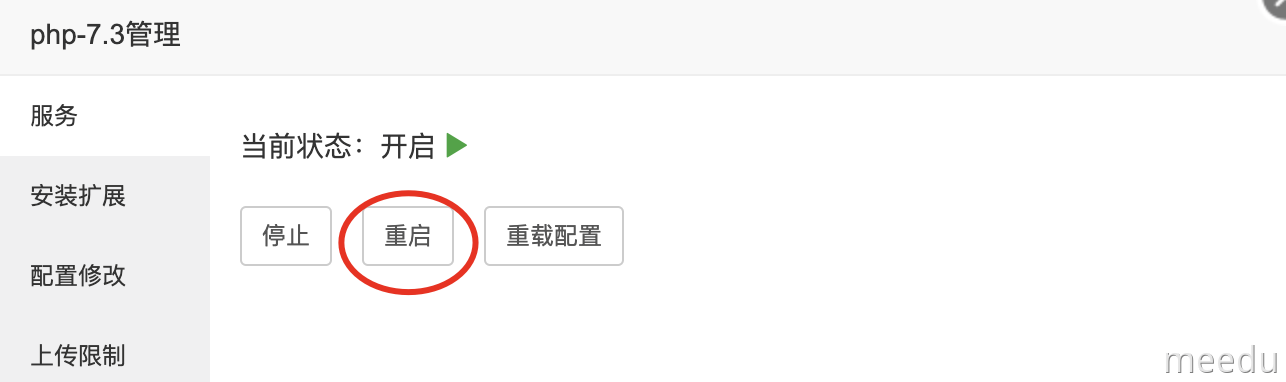
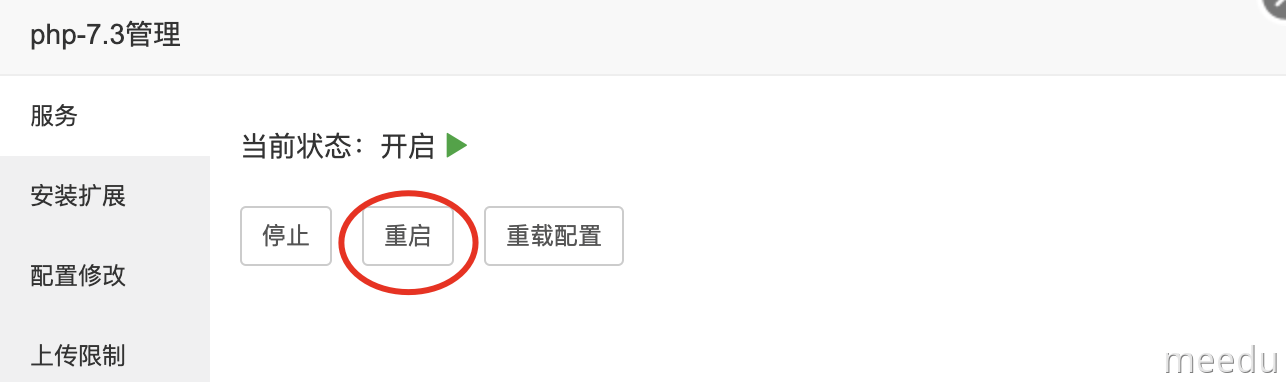
我这里是已经安装了的。如果您为安装请点击安装。安装完成之后,点击服务,重启:
10.关闭PHP函数禁用
上面,我创建网站选择的是 php7.3 的版本,所以我这里操作的PHP7.3的配置。
点击宝塔左侧菜单的环境商店,找到PHP7.3,点击设置:
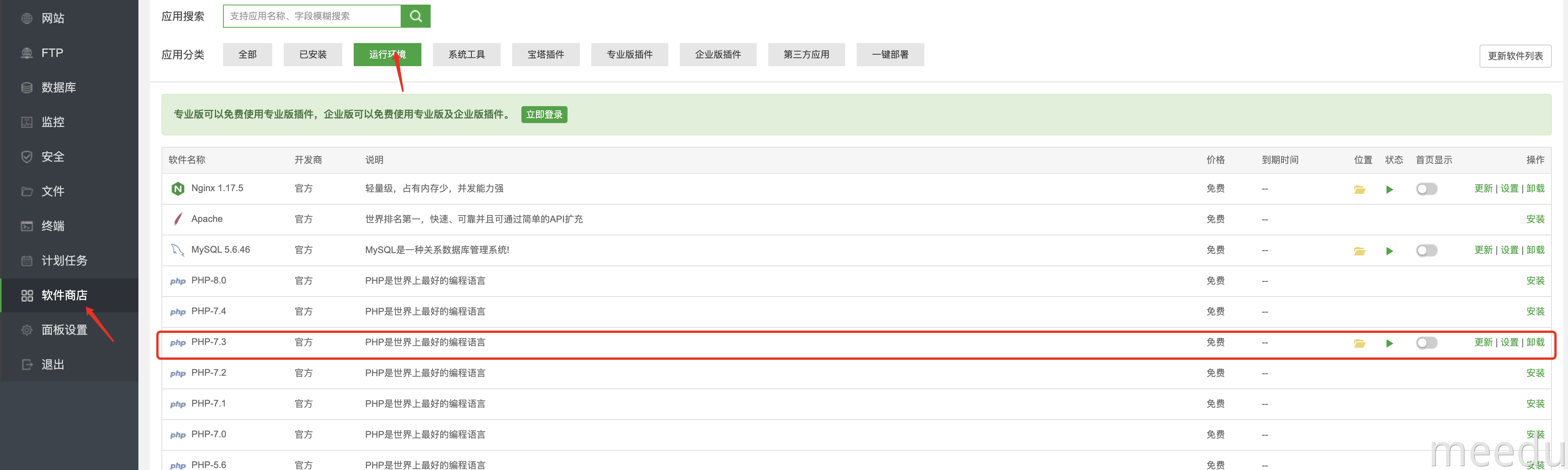
找到配置文件,滚动到312行,将disable_functions=后面的值全部删除:
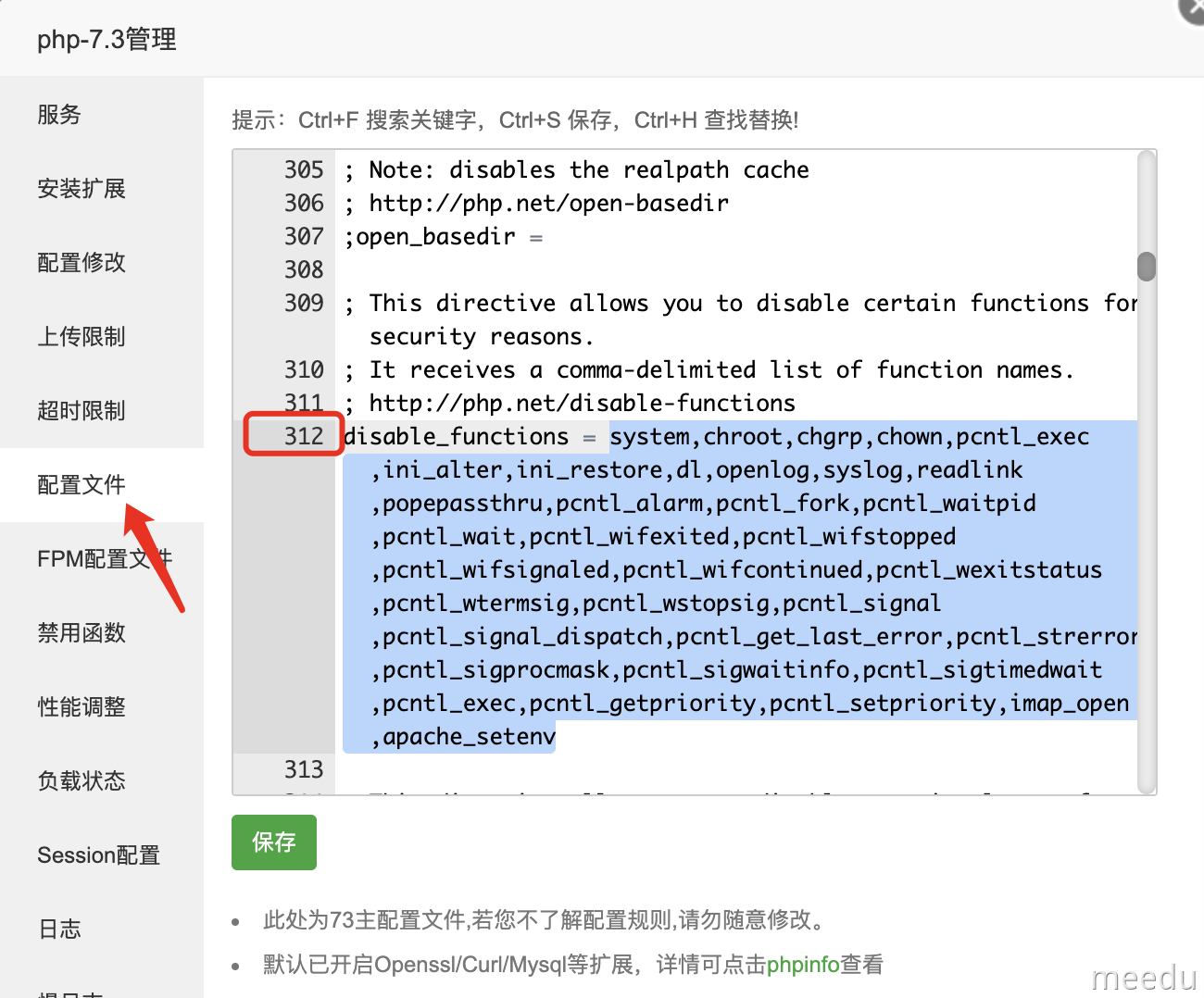
删除后:
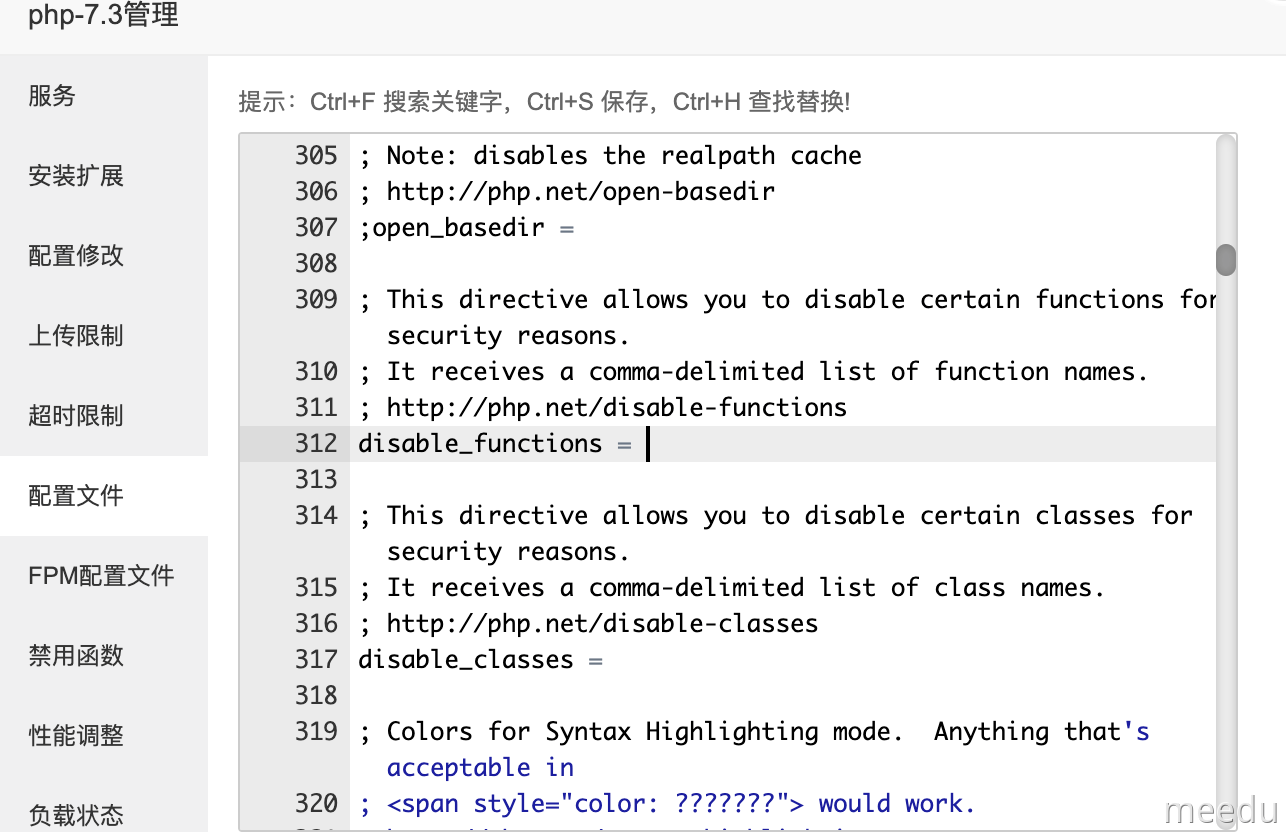
点击保存,然后点击服务,重启: